재택근무자를 위한 인터넷 환경 최적화 가이드
재택근무를 하다가 화상회의 중 화면이 굳거나 음성이 끊기는 경험을 한 번쯤은 해봤을 것입니다. 중요한 클라이언트 미팅에서 인터넷이 끊기는 순간은 집중력뿐 아니라 신뢰도에도 영향을 줍니다. 재택근무 인터넷 환경은 장비만큼이나 생산성에 직접적인 영향을 주는 핵심 인프라입니다.
이 글에서는 재택근무 3년간 인터넷 환경을 직접 세팅하고 개선해온 경험을 바탕으로, 속도 저하 원인부터 유선·무선 최적화 방법, 비상 대비책까지 실전 가이드를 정리했습니다.
1. 재택근무에 실제로 필요한 인터넷 속도는 얼마인가
많은 분들이 인터넷 속도를 광고 기준으로만 생각합니다. 하지만 실제 재택근무 환경에서 체감하는 속도는 광고 속도와 큰 차이가 나는 경우가 많습니다. 업무 유형별로 필요한 최소 속도를 먼저 파악하는 것이 중요합니다.
- 이메일·문서 작업: 다운로드 10Mbps 이상으로 충분
- 화상회의 (HD): 다운로드 4Mbps, 업로드 3Mbps 이상 권장
- 화상회의 (FHD): 다운로드 8Mbps, 업로드 5Mbps 이상 권장
- 대용량 파일 전송·클라우드 동기화: 다운로드 50Mbps 이상 권장
- 영상 편집·대용량 업로드: 업로드 50Mbps 이상 권장
중요한 것은 다운로드 속도뿐 아니라 업로드 속도와 레이턴시(지연 시간)입니다. 화상회의 품질은 업로드 속도와 레이턴시에 더 큰 영향을 받습니다. 레이턴시는 50ms 이하가 쾌적하고, 100ms를 넘으면 화상회의에서 딜레이가 느껴집니다.
"인터넷 요금제를 500Mbps로 쓰는데도 화상회의가 끊겨서 원인을 찾아봤더니 와이파이 공유기가 문제였습니다. 5년 된 구형 공유기라 실제 전달 속도가 30Mbps에 불과했던 거예요. 공유기를 교체하니 화상회의 끊김이 완전히 사라졌습니다. 속도 문제의 원인이 회선이 아닌 기기에 있는 경우가 생각보다 많습니다."
2. 유선 연결 vs 무선 연결 — 재택근무자의 선택 기준
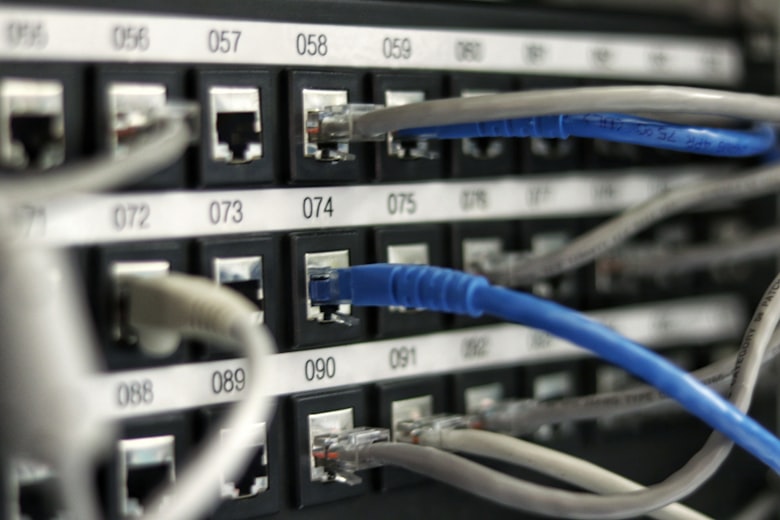
재택근무자에게 가장 먼저 권장하는 것은 유선 연결입니다. 같은 회선이라도 유선이 무선보다 안정성과 레이턴시 면에서 압도적으로 유리합니다. 특히 화상회의가 잦은 분이라면 유선 연결이 가장 확실한 해결책입니다.
유선 연결이 어려울 때 무선 최적화 방법
책상이 공유기와 멀거나 유선 연결이 구조적으로 어려운 경우, 아래 방법으로 무선 환경을 최적화할 수 있습니다.
- 5GHz 대역 사용 — 2.4GHz보다 속도가 빠르고 혼신이 적습니다. 단, 거리에 취약합니다
- 공유기 위치 최적화 — 공유기를 높은 곳에, 장애물 없이 개방된 위치에 설치하세요
- 와이파이 채널 변경 — 공유기 관리 페이지에서 혼잡한 채널을 피해 변경할 수 있습니다
- 메시 와이파이 시스템 도입 — 집이 넓다면 메시 시스템으로 사각지대를 없앨 수 있습니다
- 공유기 정기 재부팅 — 주 1회 재부팅만으로도 속도가 개선되는 경우가 많습니다
3. 유선 vs 무선 연결 상세 비교
| 항목 | 유선 (LAN) | 무선 5GHz | 무선 2.4GHz |
|---|---|---|---|
| 안정성 | 매우 높음 | 높음 | 보통 |
| 레이턴시 | 1~5ms | 5~20ms | 20~50ms |
| 속도 일관성 | 매우 일관적 | 거리에 따라 변동 | 혼신으로 변동 큼 |
| 설치 편의성 | 케이블 필요 | 간편 | 간편 |
| 화상회의 적합성 | 최적 | 양호 | 불안정할 수 있음 |
4. 중요한 회의 전 반드시 준비해야 할 비상 플랜
아무리 인터넷 환경을 잘 갖춰도 예상치 못한 장애는 생깁니다. 중요한 회의나 발표를 앞두고 있다면 반드시 비상 플랜을 준비해두세요.
비상 플랜 1 — 스마트폰 핫스팟 즉시 연결
스마트폰의 모바일 데이터 핫스팟은 가장 빠른 대안입니다. 미리 핫스팟 기능을 켜는 방법을 숙지해두고, 중요한 회의 전에는 노트북에 연결 테스트를 해두세요. 5G 지원 스마트폰이라면 화상회의도 무리 없이 진행됩니다.
비상 플랜 2 — 근처 카페·코워킹 스페이스 파악
집 근처에 와이파이가 안정적인 카페나 코워킹 스페이스를 미리 파악해두세요. 인터넷이 완전히 불통이 됐을 때 15분 안에 이동할 수 있는 대안 장소를 알고 있으면 큰 도움이 됩니다.
비상 플랜 3 — 회의 참가자에게 미리 공지
중요한 외부 미팅이라면 "인터넷 장애 시 전화로 참여하겠다"는 내용을 미리 공지해두는 것이 프로페셔널한 대응입니다. 대부분의 화상회의 툴은 전화 참여 옵션을 제공합니다. 최악의 상황에서도 목소리로 참여하는 것이 침묵보다 낫습니다.
"중요한 프레젠테이션 도중 인터넷이 끊긴 적이 있습니다. 다행히 스마트폰 핫스팟을 미리 테스트해뒀던 덕분에 30초 만에 전환해서 계속 진행할 수 있었어요. 그 이후로 중요한 회의 전날에는 반드시 핫스팟 연결 테스트를 합니다. 준비된 대응과 당황한 대응의 차이는 클라이언트가 바로 느낍니다."
함께 읽으면 좋은 글
마치며
재택근무 인터넷 환경에서 가장 먼저 확인할 것은 회선 속도보다 공유기 상태입니다. 비싼 요금제보다 오래된 공유기 교체가 더 큰 효과를 내는 경우가 많습니다. 유선 연결이 가능하다면 지금 당장 랜선을 꽂아보세요. 화상회의 품질이 즉시 달라지는 것을 경험할 수 있습니다.
댓글
댓글 쓰기